Bestellen per WhatsApp: Anbindung an Magento oder WooCommerce
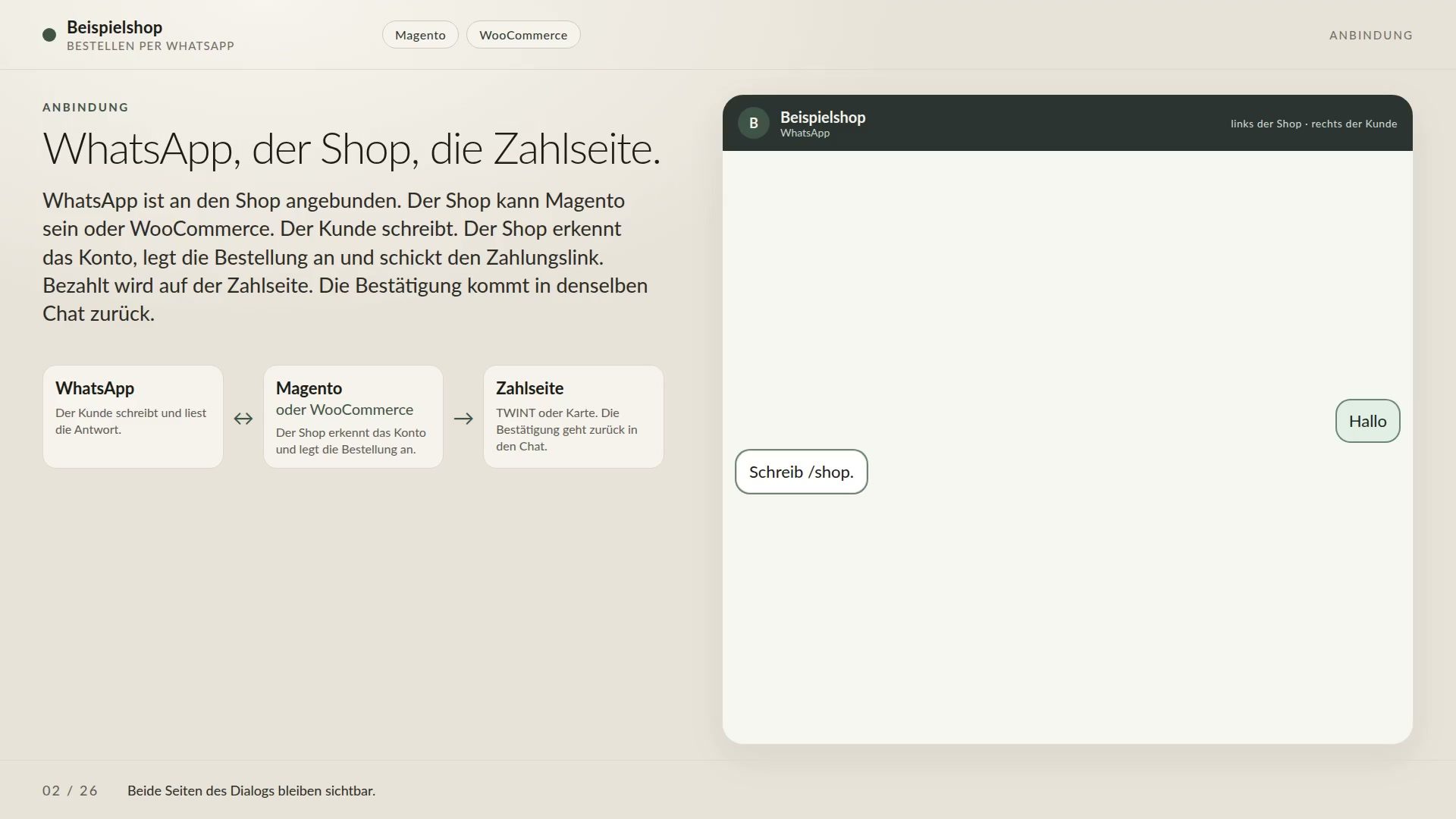
Eine Bestellung kann im Chat beginnen und trotzdem im Shop bleiben. Das Video zeigt, wie ein Kunde per WhatsApp bestellt, während Magento oder WooCommerce die Bestellung führt. WhatsApp ist dabei nur das Fenster. Rechts schreibt der Kunde, links antwortet der Shop. Die Dialogszenen zeigen Kundennachrichten und Shop-Antworten gemeinsam.
Die Erklärung ansehen
Das Video dauert 7 Minuten und 59 Sekunden und hat eine gesprochene Erklärung auf Deutsch. Die Sprecherstimme ist KI-generiert. Alle Angaben im Film sind Beispiele: Anna, die Adresse [email protected], die Bestellung 10001, der Lieferort Zürich, der Leinenbeutel für CHF 36.00. Der Zahlungslink im Video ist ein Beispiel und löst keine Zahlung aus.
Für Magento ist die Anbindung so aufgebaut: Die WhatsApp-Nummer erkennt das Konto, der Shop legt die Bestellung an, bezahlt wird auf der Zahlseite, die Bestätigung kommt in denselben Chat zurück. WooCommerce folgt demselben Dialog. Das Video zeigt diesen Ablauf schon. Die WooCommerce-Anbindung selbst kommt danach.
Video separat öffnen oder herunterladen
Drei Stationen: Chat, Shop, Zahlseite
Der Kunde schreibt in WhatsApp. Der Shop erkennt das Konto und legt die Bestellung an. Die Zahlung läuft auf einer eigenen Zahlseite, mit TWINT oder mit Kredit- und Debitkarte. Danach steht die Bestätigung wieder im Chat. Der Kunde muss dafür nichts mehr schreiben.
Ohne /shop wird nichts bestellt. Schreibt jemand nur «Hallo», antwortet der Shop mit einem Satz: «Schreib /shop.» Erst dieses Wort öffnet den Bestellweg.
Die Anmeldung über die Nummer
Steht die WhatsApp-Nummer bei genau einem Konto, folgt das Menü sofort. Der Shop nennt den Vornamen. Die Anmeldung gilt zwölf Stunden nach der letzten Nachricht. ABMELDEN beendet sie sofort. Danach beginnt man wieder mit /shop.
Steht dieselbe Nummer bei mehreren Konten, meldet der Shop nicht sofort an. Er bittet um die E-Mail des richtigen Kontos. Die Adresse muss zu einem Konto mit dieser Nummer gehören. Gibt es zur Nummer noch kein Konto, sagt der Shop das klar und bittet ebenfalls um die E-Mail. KONTO WECHSELN löst das aktuelle Konto und fragt erneut nach der Adresse.
Drei Wege, und der kurze Weg
Nach der Anmeldung gibt es drei Wege. Die neuen Antwort-Buttons führen direkt zur Auswahl. Für längere Auswahlen öffnet sich über «Wählen» eine Liste. Die Zahlenantworten bleiben zusätzlich verfügbar:
- 1, letzte Bestellungen. Eine frühere Position lässt sich mit ihrer Nummer wiederholen, mit Bild, Datum und Betrag.
- 2, Kategorien. Eine Nummer öffnet die nächste Stufe und danach die Produkte. Jedes Produkt kommt mit Bild, Name und Preis. Fehlt ein Bild, bleibt der Text. Mit mehr blättert man weiter.
- 3, Suche. Der Produktname reicht. Ein einzelner Treffer öffnet direkt das Angebot.
Null, Menü oder Zurück führt zurück. Im Menü genügt auch der Produktname, ohne den Umweg über die Suche.
Der kurze Weg, wenn die Nummer genau ein Konto hat, sind drei Nachrichten: /shop, dann der Produktname, dann 1 für TWINT. Der Shop zeigt Menge, Preis, den Lieferort der gespeicherten Adresse und die beiden Zahlarten. Steht die Nummer bei mehreren Konten, kommt zwischen /shop und dem Produktnamen die E-Mail dazu. 2 wählt die Karte.
Zahlung und Bestätigung
Der Shop schickt die Bezeichnung, den Zahlungslink und den Button «Bezahlen». Der Button öffnet die separate Zahlseite; der Link bleibt zusätzlich im Chat. Bezahlt wird auf der Zahlseite. Ist die Zahlung abgeschlossen, bestätigt der Shop die Bestellung im selben Chat, im Beispiel mit dem Satz «Bezahlt. Bestellung 10001 ist auf Staging erfasst.» Die Bezeichnung Staging kennzeichnet im Film die Magento-Testumgebung.
ABBRUCH bricht eine noch offene Bestellung ab. Ist die Person noch angemeldet, erscheint das Menü wieder. Solange eine Zahlung offen ist, beendet ABMELDEN die Anmeldung nicht. Der Shop weist auf ABBRUCH hin und schickt den Link erneut.
Kapitelübersicht öffnen: alle 34 Szenen
Die Zeitlinks öffnen das Video direkt beim jeweiligen Abschnitt.
- 00:00 – Dein Shop. Direkt im Chat.
- 00:13 – Ein Dialog. Drei Bausteine.
- 00:28 – Magento heute. WooCommerce geplant.
- 00:43 – Los geht’s mit /shop.
- 00:56 – Das Konto ist bekannt.
- 01:11 – Mehrere Konten? Gezielt auswählen.
- 01:23 – Angaben prüfen. Dann weiter.
- 01:37 – Drei Wege. Ein Fingertipp.
- 01:51 – Tippen oder Nummer senden.
- 02:05 – Kurze Auswahl: Buttons.
- 02:19 – Mehr Auswahl: eine Liste.
- 02:32 – Eine Zeile wählt den Weg.
- 02:43 – Produkte sehen. Gezielt auswählen.
- 02:59 – Weitere Treffer gezielt laden.
- 03:13 – Schon eine Idee? Direkt suchen.
- 03:27 – Ein Treffer führt zum Angebot.
- 03:39 – Die passende Variante wählen.
- 03:55 – Vor der Zahlung: Angebot prüfen.
- 04:11 – TWINT oder Karte: Auswählen genügt.
- 04:24 – „Bezahlen“ öffnet die Zahlseite.
- 04:38 – Zahlung bestätigen. Im eigenen Schritt.
- 04:52 – Die Bestätigung kommt in den Chat.
- 05:08 – Bewährtes einfach wiederfinden.
- 05:22 – Erneut auswählen. Erneut prüfen.
- 05:38 – Keine Treffer? Weiter suchen.
- 05:51 – Fehlende PLZ im Chat ergänzen.
- 06:06 – Zahlung offen? Den Link nutzen.
- 06:18 – Abbrechen. Neu beginnen.
- 06:33 – Wenn die Zahlung fehlschlägt.
- 06:46 – Buttons mit Rückfallebene.
- 07:00 – Konto wechseln. Bewusst abmelden.
- 07:15 – Die Bridge verbindet beides.
- 07:30 – Zwei Shopsysteme. Ein Bedienkonzept.
- 07:46 – Starten. Auswählen. Bezahlen.
Was der Kunde davon hat
Der Kunde bleibt in WhatsApp. Er sucht nicht erst den Shop, legt nichts in einen Warenkorb und füllt die Adresse nicht neu aus, wenn sie am Konto schon steht. Der Shop führt Menge, Preis, Lieferung und Bestellung. Die Zahlseite kassiert. Die Bestätigung kommt in den Chat zurück.
Wenn Sie diesen Bestellweg für Ihren Magento-Shop oder später für WooCommerce einsetzen möchten, finden Sie unsere Leistungen für Websites und Onlineshops. Sprechen Sie mit uns über Ihren bestehenden Shop.