Eventin: Teilnehmerkonten können die Website übernehmen — Plugin im Admin aktualisieren
Wenn auf Ihrer Website Termine oder Tickets über das WordPress-Plugin Eventin laufen, gehört diese Woche ein Update auf Ihre Liste. Wordfence hat am 14. September 2026 beschrieben, dass angemeldete Teilnehmerkonten (einfache Benutzerkonten) die Website übernehmen können. Vier Dinge diese Woche: Backup machen, Version in «Plugins» ablesen, die Korrektur einspielen, danach die Benutzerliste prüfen. So betreuen wir Plugin-Sicherheit in der WordPress-Entwicklung und Server-Betreuung: erst der Bestand, dann der Patch.
Was passiert ist
Eventin (Hersteller Arraytics / ThemeWinter) ist die Erweiterung für Kalender, Anmeldungen, Tickets und oft WooCommerce. Über 10 000 Sites nutzen sie. Wer ein Ticket kauft oder sich für einen Anlass anmeldet, erhält oft ein einfaches Konto. Die Erweiterung hat solchen Konten Rechte gegeben, die nur Admins zustehen — ohne Ihr Passwort. Das betrifft jede Installation, auf der sich jemand registrieren oder ein Ticket kaufen kann. Genau das ist bei einem Event-Angebot der Normalfall.
Wordfence hat die Lücke am 14. September 2026 öffentlich beschrieben. Betroffen sind Versionen bis 4.1.23. Im Plugin-Katalog steht derzeit 4.1.24 (10. September 2026); im Changelog steht eine Sicherheitskorrektur für Checkout, Zahlungsprüfung und Sprecher-Anlage. Wer Eventin nicht installiert hat, ist von dieser Veröffentlichung nicht betroffen. The Events Calendar ist ein anderes Plugin — das prüfen Sie getrennt.
Warum das für Ihre Site zählt
Ein Teilnehmerkonto ist auf einer Event-Site alltäglich, nicht die Ausnahme. Mit Admin-Rechten stehen Beiträge, Tickets, Zahlungen und Plugins nicht mehr unter Ihrer Kontrolle. Sie merken es oft spät — an unbekannten Administratoren, geänderten E-Mail-Adressen oder Eventseiten, die plötzlich anders aussehen.
Dieselbe Reihenfolge galt bei Tutor LMS, als Schülerkonten die Website übernehmen konnten: zuerst Bestand, dann Update, dann die Benutzerliste.
Schritte im Admin
- Zuerst ein Backup: Dateien und Datenbank über das Hosting-Panel oder Ihr Backup-Plugin sichern. Datum notieren.
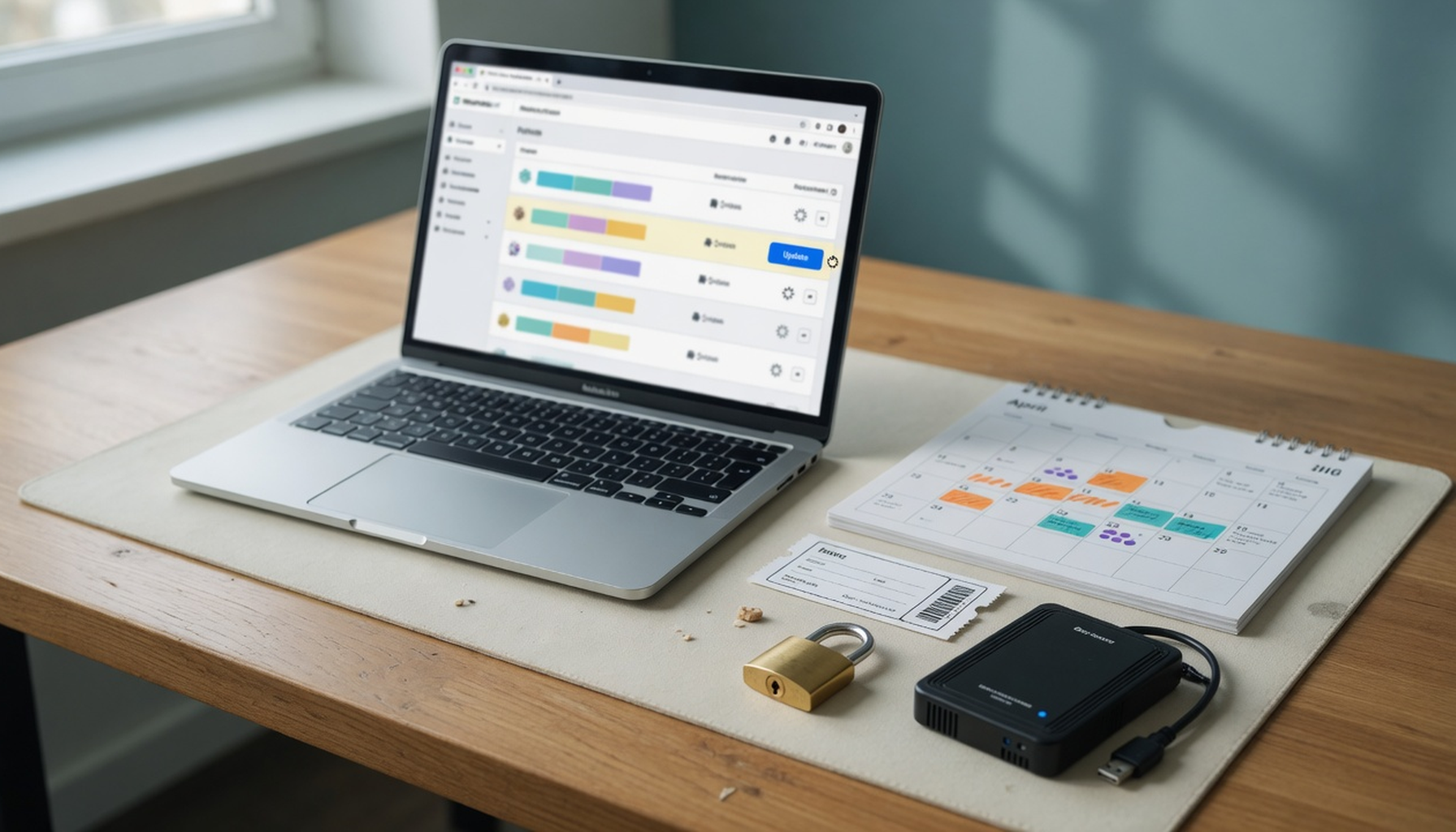
- Dashboard → Plugins → Installierte Plugins → «Eventin». Die Versionsnummer ablesen: 4.1.23 und älter sind betroffen. «Jetzt aktualisieren» klicken, warten, bis die Meldung durch ist, dann die Seite neu laden. Kontrollieren, dass 4.1.24 oder neuer steht. Steht kein Update, über «Plugin hinzufügen» nach Eventin suchen und von dort aktualisieren. Die Pro-Variante erscheint oft als eigener Eintrag — Version dort ebenfalls ablesen.
- Benutzer → Alle Benutzer: unbekannte Administrator-Konten notieren, nicht selbst löschen. Screenshot an Host oder Agentur.
- Eine Eventseite und den Ticket- oder Anmeldefluss einmal als Gast im privaten Fenster öffnen: Kalender sichtbar, Anmeldung sendbar.
Die Update-Reihenfolge bleibt dieselbe wie unter Plugin-Updates mit klarer Governance: Backup, Version lesen, ein Plugin, prüfen. Beispiele aus der Projektübersicht zeigen denselben Betrieb — nicht raten, dokumentieren.
Wann Sie Host oder Agentur anrufen
Wenn das Update nicht durchläuft (weisse Seite, Fehlermeldung), keine aktuelle Sicherung existiert oder unbekannte Admins auftauchen: nichts löschen, Host oder Agentur anrufen. Dann wird eine saubere Sicherung geprüft, das Update kontrolliert eingespielt und die Site auf Auffälligkeiten untersucht. Solche Prüfungen gehören in der Betreuung von Server & Infrastruktur zum regulären Betrieb.
Nicht selbst Dateien der Erweiterung löschen, «um die Events abzusichern». Ohne Eventin können Kalender, Tickets und Anmeldungen auf der Startseite leer bleiben. Host oder Agentur unterscheiden in wenigen Minuten, ob die Erweiterung überhaupt aktiv ist — Sie müssen den technischen Pfad nicht selbst suchen.
Für Technik: Wordfence, 14. September 2026, CVE-2026-75983: Eventin bis einschliesslich 4.1.23, Teilnehmerkonten über den Filter map_meta_cap, CVSS 7.5. Patch ab 4.1.24 (Katalogstand 10. September 2026). Quelle: Wordfence Intelligence.