AI Editor für WordPress und Magento: die neue Video-Anleitung
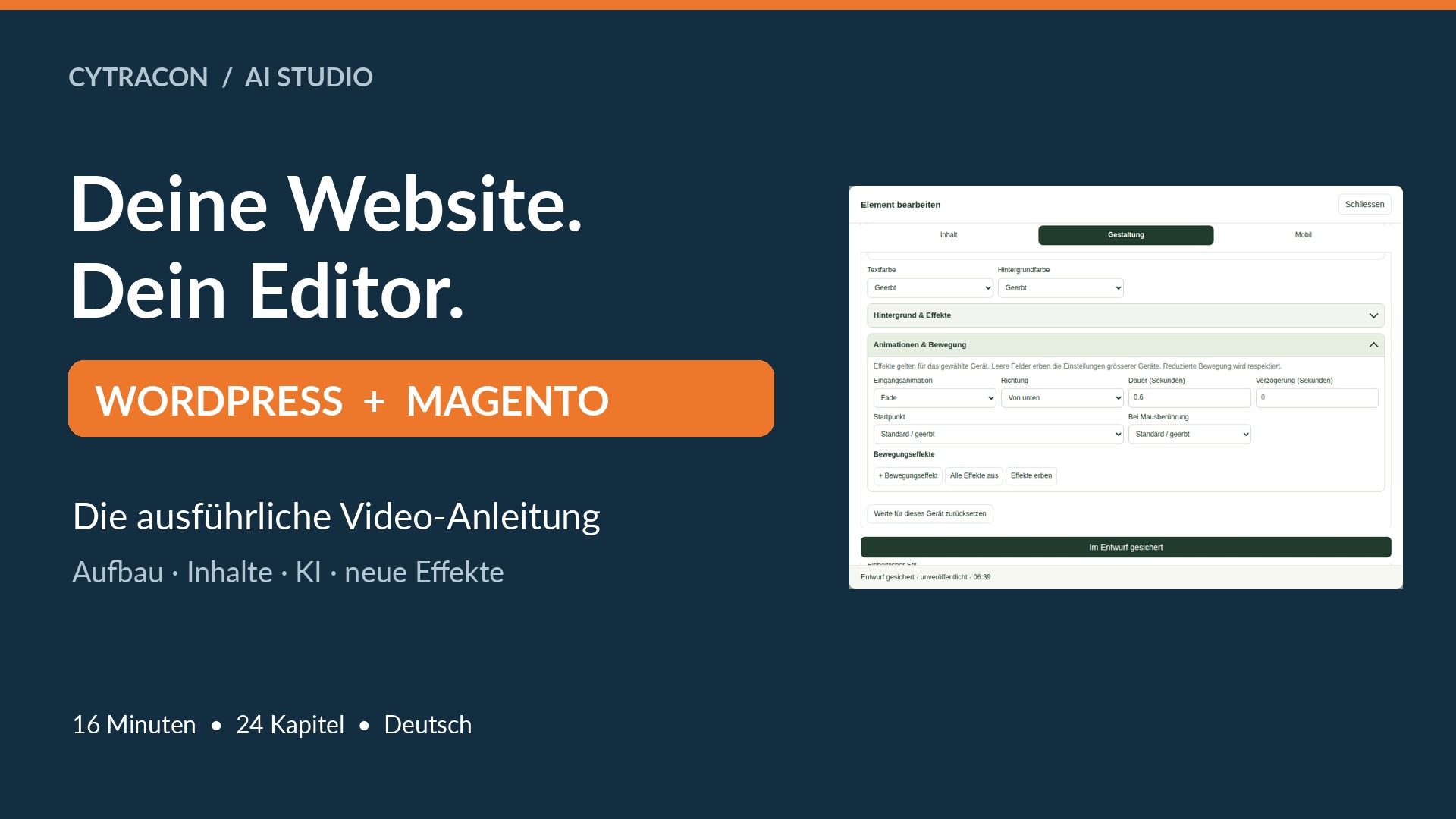
Ein Angebot ändern, ein Bild ersetzen oder einen Abschnitt für das Smartphone aufräumen: Solche Aufgaben sollen im Alltag überschaubar bleiben. Unsere neue Video-Anleitung zeigt, wie Sie dafür den Cytracon AI Editor in WordPress und Magento einsetzen. Sie sehen den gemeinsamen Editor von der ersten Auswahl bis zur kontrollierten Veröffentlichung – einschliesslich der neuen Effekte und Bewegungseinstellungen.
Die vollständige Anleitung ansehen
Das Tutorial dauert 16 Minuten und 32 Sekunden. Es enthält eine deutsche Spracherklärung und zuschaltbare deutsche Untertitel. Die Sprecherstimme ist KI-generiert. Wir arbeiten an einer isolierten Demoseite im gemeinsamen Editor; die Einstiege in WordPress und Magento werden erklärt. Die Aufnahme ersetzt keinen Test Ihrer konkreten Installation.
Video separat öffnen oder herunterladen · Deutsche Untertitel als SRT
Ein gemeinsamer Editor für zwei Systeme
In WordPress beginnen Sie bei der gewünschten Seite oder einem unterstützten Beitrag. In Magento öffnen Sie die passende CMS-Seite oder den CMS-Block und achten zusätzlich auf den richtigen Store beziehungsweise Geltungsbereich. Die Menüwege, die Bildverwaltung und verfügbare Spezialbausteine hängen von der Integration und Ihren Berechtigungen ab.
Die gemeinsame Arbeitsweise bleibt gleich: Bereiche gliedern die Seite, Spalten ordnen Inhalte, einzelne Elemente enthalten Texte, Bilder oder Buttons. Jede Ebene hat ihre eigene Werkzeugleiste. Über das Plus wählen Sie in einem Fenster neue Spalten, Elemente oder Bibliotheksinhalte. Die Bearbeitung im Popup hält die Einstellungen zusammen und lässt den Aufbau der Seite übersichtlich.
KI-Vorschläge prüfen, dann übernehmen
Ein praktisches Beispiel: Ein Leistungsabsatz ist zu lang. Sie wählen genau diesen Text aus und geben den Auftrag: «Kürze diesen Absatz auf zwei klare Sätze. Behalte die Aussagen bei und erfinde keine zusätzlichen Leistungen.» Anschliessend vergleichen Sie den Vorschlag mit dem bisherigen Inhalt.
Prüfen Sie insbesondere, ob Leistungen, Preise und Aussagen weiterhin stimmen. Erst mit «In Entwurf übernehmen» wird der Vorschlag Teil Ihrer Arbeitsfassung. Das ist noch keine Veröffentlichung. Vorschlag, Entwurf und Freigabe bleiben getrennte Schritte. So können Sie eine Formulierung verwerfen oder weiter bearbeiten, bevor Besucher sie sehen.
Die neuen Effekte gezielt einsetzen
Das Video zeigt die Einstellungen und ihre Wirkung an konkreten Beispielen. Zur Auswahl stehen mehrere Arten von Bewegung:
- Eingangsanimationen: Ein Element erscheint beispielsweise mit einer Einblendung oder Bewegung.
- Scroll-Effekte: Die Darstellung verändert sich beim Scrollen durch die Seite.
- Mausbewegung: Ein Element reagiert auf die Position des Mauszeigers.
- Endlosanimationen: Eine Bewegung wiederholt sich kontinuierlich.
- Hover-Effekte: Ein Element verändert sich beim Darüberfahren mit der Maus.
Setzen Sie solche Effekte sparsam dort ein, wo sie Orientierung geben oder einen wichtigen Inhalt hervorheben. Prüfen Sie Desktop, Tablet und Mobilansicht separat. Ein Effekt mit Mauszeiger ist auf einem Touchscreen nicht auf dieselbe Weise nutzbar. Berücksichtigen Sie ausserdem die Einstellungen für reduzierte Bewegung.
Wie Effekte auf der veröffentlichten Website eingebunden werden und wann zusätzliches JavaScript lädt, hängt von der jeweiligen Integration ab. Prüfen Sie deshalb auch die echte Website im verwendeten Theme – bei Magento beispielsweise mit Hyvä. Die Vorschau im Editor allein ist dafür kein vollständiger Nachweis.
Gestaltung, Bibliothek und verständliche Strukturen
Auch die alltäglichen Einstellungen kommen vor: Schriftgrösse, Textausrichtung, Hintergründe, Innen- und Aussenabstände sowie die Darstellung auf kleinen Bildschirmen. Wiederkehrende Inhalte können Sie in der Bibliothek ablegen und erneut einsetzen.
Bei übernommenen Inhalten lohnt sich zudem ein Blick auf unnötige Verschachtelungen. Das Tutorial unterscheidet zwischen einer vereinfachten Aufbauansicht und dem tatsächlichen Entfernen überzähliger HTML-Hüllen. Prüfen Sie den Vorher-Nachher-Vergleich, bevor Sie eine Bereinigung übernehmen, und kontrollieren Sie danach Gestaltung und Funktionen.
Kapitelübersicht öffnen: alle 24 Themen
Die Zeitlinks öffnen das Video direkt beim jeweiligen Abschnitt.
- 00:00 – Ein Editor. WordPress und Magento.
- 00:41 – So öffnest du den Editor
- 01:24 – Bereiche → Spalten → Elemente
- 02:06 – Spalten logisch aufbauen
- 02:47 – Mit Plus gezielt ergänzen
- 03:26 – Texte im Popup bearbeiten
- 04:09 – Bilder bewusst auswählen
- 04:49 – KI auf die Auswahl anwenden
- 05:31 – Vorschlag ist noch kein Live-Inhalt
- 06:12 – Gestaltung kompakt einstellen
- 06:55 – Desktop, Tablet und Mobil
- 07:38 – Hintergründe und Details
- 08:18 – Eingangsanimationen einstellen
- 09:01 – So sehen Eingangsanimationen aus
- 09:41 – Bewegung beim Scrollen
- 10:21 – Auf Mausbewegung reagieren
- 10:59 – Kontinuierliche Bewegung
- 11:40 – Effekte beim Darüberfahren
- 12:18 – Effekte pro Gerät steuern
- 12:59 – Vorschau und Theme prüfen
- 13:45 – Wiederverwenden statt nachbauen
- 14:25 – Aufbau vereinfachen und HTML bereinigen
- 15:12 – Kontrolliert veröffentlichen
- 15:53 – Zurück, wiederherstellen, weiterarbeiten
Mit einer überschaubaren Änderung beginnen
Wählen Sie zunächst einen Absatz oder einen einzelnen Bereich. Bearbeiten Sie den Inhalt, kontrollieren Sie die Vorschau in mehreren Bildschirmgrössen und veröffentlichen Sie erst den geprüften Stand. Im letzten Teil des Videos sehen Sie auch, wie Sie zurückwechseln und frühere Arbeitsstände wiederherstellen.
Unser Projektbeispiel zum Cytracon AI Studio zeigt den Hintergrund der Entwicklung. Die neue Anleitung ergänzt die bisherige Kurzvorstellung um die ausführliche Bedienung und die gemeinsamen Funktionen für WordPress und Magento. Wenn Sie den Editor in Ihre Website oder Ihren Shop integrieren möchten, finden Sie unsere Leistungen für Websites und Onlineshops. Sprechen Sie mit uns über Ihre bestehende Installation.